Installer OpenClaw sur un serveur et le connecter à Kraken : le guide complet

Tutoriel pas à pas pour installer OpenClaw sur un VPS, le connecter à Kraken via Telegram, et créer votre propre agent IA de trading crypto capable de consulter vos positions, passer des ordres et automatiser des stratégies — le tout en langage naturel.
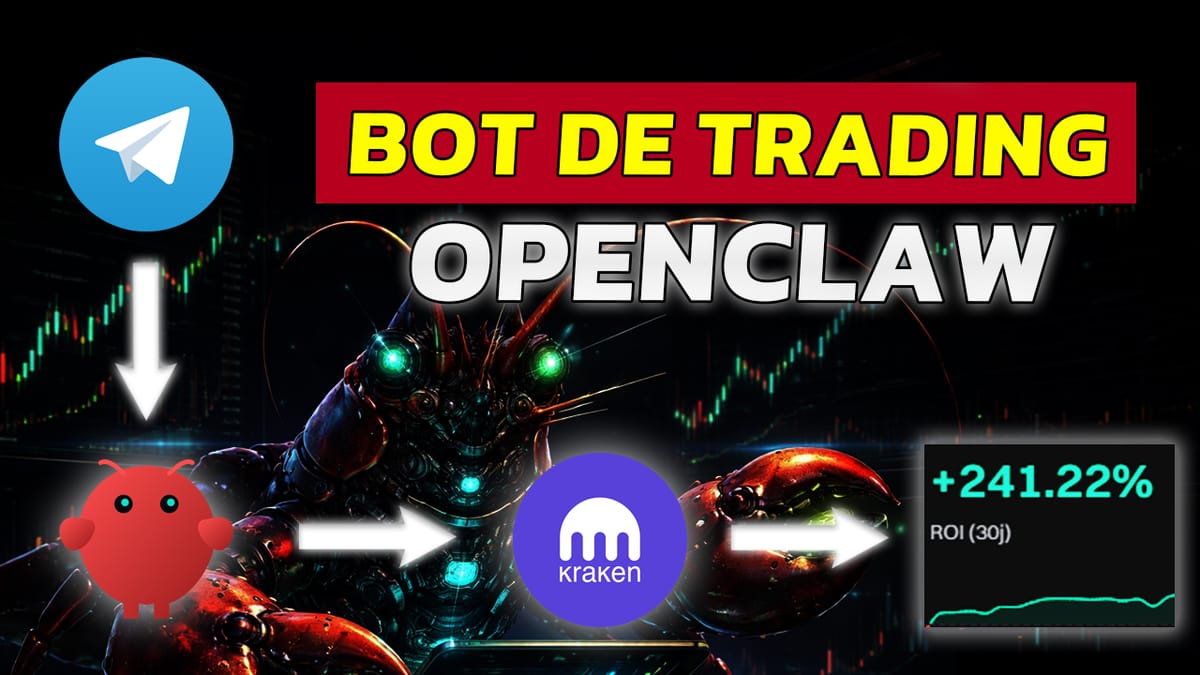
OpenClaw est devenu en quelques semaines le projet open source avec le plus de stars sur GitHub, dépassant React. C'est un agent IA capable de comprendre le langage naturel, de raisonner, et d'exécuter des actions concrètes — dont le trading.
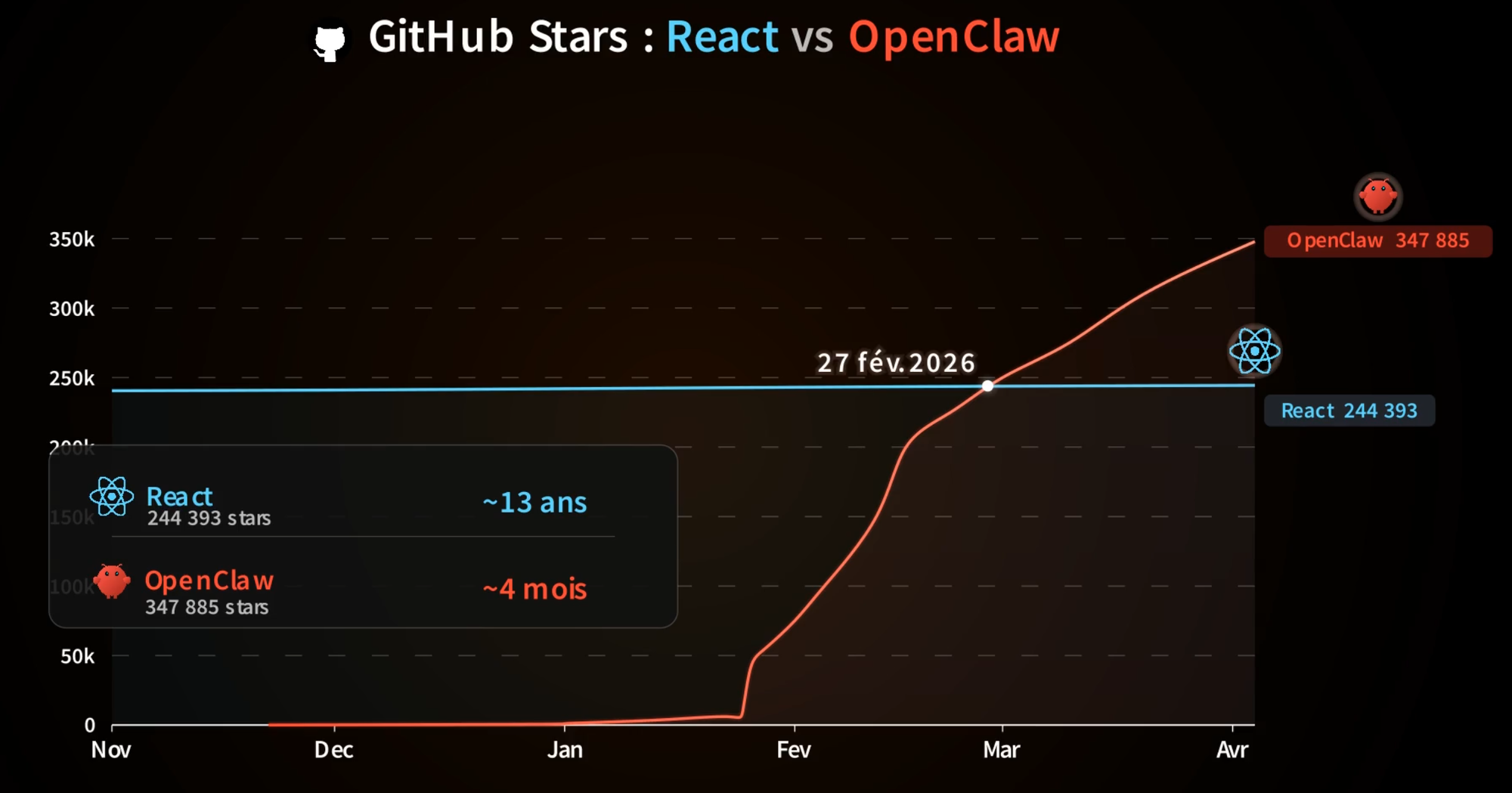
Dans ce tutoriel, on vous montre comment l'installer proprement sur un serveur dédié et le connecter à un compte Kraken réel pour interagir avec vos positions crypto directement depuis Telegram.
Cet article accompagne notre vidéo complète sur le sujet, disponible ci-dessous.
Ressources :

Pourquoi installer OpenClaw sur un VPS et pas sur votre PC ?
Avant de commencer, un point de sécurité essentiel : n'installez jamais OpenClaw sur votre ordinateur personnel. OpenClaw a accès à l'ensemble de la machine sur laquelle il tourne. Sur votre PC, cela signifie vos fichiers personnels, vos mots de passe enregistrés, vos autres applications.
La bonne pratique est d'utiliser un VPS (serveur privé virtuel) cloisonné. Un VPS coûte quelques euros par mois et vous offre un environnement isolé dédié uniquement à OpenClaw. Si quelque chose tourne mal, votre machine personnelle n'est pas impactée.
Tout au long de ce tutoriel, nous travaillerons sur un VPS Linux (Ubuntu/Debian).
Prérequis
Avant de commencer, vous aurez besoin de :
- Un VPS Linux (Ubuntu 22.04 ou plus récent recommandé) — des fournisseurs comme Hetzner, OVH ou Contabo proposent des serveurs à partir de 5 €/mois
- Un compte Kraken avec des clés API (on verra comment les générer)
- Un compte Telegram
- Un compte OpenAI (pour l'authentification OAuth, cela peut être un autre provider IA mais dans le tutoriel on utilisera Codex de OpenAI)
- Un client SSH sur votre ordinateur (Terminal sur Mac/Linux, PowerShell ou PuTTY sur Windows)
Étape 1 — Se connecter au VPS et préparer le serveur
Ouvrez votre terminal et connectez-vous à votre VPS en SSH :
ssh root@IP_DU_VPS
Remplacez IP_DU_VPS par l'adresse IP de votre serveur (fournie par votre hébergeur).Une fois connecté, mettez à jour le système et installez les dépendances nécessaires :
apt update && apt upgrade -y
apt install -y sudo curl git ca-certificates build-essential python3 python3-venv python3-pip jq
À quoi sert chaque paquet :
| Paquet | Rôle |
|---|---|
sudo | Exécuter des commandes en tant qu'administrateur |
curl | Télécharger des fichiers depuis internet |
git | Gestion de versions (nécessaire pour cloner des dépôts) |
ca-certificates | Certificats de sécurité pour les connexions HTTPS |
build-essential | Compilateurs nécessaires pour installer certains paquets |
python3, python3-venv, python3-pip | Python et ses outils |
jq | Manipuler les données JSON dans le terminal |
Étape 2 — Créer un utilisateur dédié
Pour des raisons de sécurité, on ne travaille jamais en tant que root (administrateur). On crée un utilisateur dédié :
adduser claw
usermod -aG sudo claw
su - claw
adduser claw— crée un nouvel utilisateur nommé "claw" (un mot de passe vous sera demandé)usermod -aG sudo claw— lui donne les droits sudo (administrateur quand nécessaire)su - claw— vous connecte en tant que cet utilisateur
Ensuite, configurez le PATH pour que les programmes installés localement soient accessibles :
echo 'export PATH="$HOME/.local/bin:$PATH"' >> ~/.bashrc
source ~/.bashrc
Étape 3 — Installer OpenClaw
Lancez l'installation avec la commande officielle :
curl -fsSL https://openclaw.ai/install.sh | bash
L'installeur vous guidera à travers plusieurs étapes interactives :
3.1 — Authentification OpenAI (OAuth)
- L'installeur affiche un lien
- Ouvrez-le dans votre navigateur
- Connectez-vous à votre compte OpenAI
- Copiez l'URL vers laquelle vous êtes redirigé
- Collez-la dans le terminal
3.2 — Configuration de Telegram
- Ouvrez Telegram et cherchez @BotFather
- Envoyez la commande
/newbot - Choisissez un nom pour votre bot (par exemple :
Kraken Claw) - Choisissez un username (par exemple :
krakenclawxxxxx_bot— doit se terminer par_bot) - BotFather vous donne un token → copiez-le et collez-le dans le terminal
3.3 — Choix des modules
- DuckDuckGo → acceptez (moteur de recherche pour l'agent)
- Skills → sélectionnez
No skill(on ajoutera Kraken plus tard) - Hooks → sélectionnez les 4 hooks avec
Espacepuis validez avecEntrée - Hatch bot → choisissez
later
En cas de blocage pendant l'installation
Si l'installation se fige ou ne répond plus, pas de panique :
sudo reboot
Attendez 30 secondes puis reconnectez-vous :
ssh claw@IP_DU_VPS
source ~/.bashrc
curl -fsSL https://openclaw.ai/install.sh | bash
L'installeur reprendra là où il s'était arrêté.
Vérification
source ~/.bashrc
openclaw --version
Si un numéro de version s'affiche, OpenClaw est correctement installé. ✅
Étape 4 — Lancer le gateway et le dashboard
Le gateway est le processus qui fait tourner OpenClaw en arrière-plan :
mkdir -p ~/.openclaw
nohup openclaw gateway run > ~/.openclaw/gateway.log 2>&1 &
nohuppermet au processus de continuer à tourner même si vous fermez votre terminal. Le&lance le processus en arrière-plan. Les logs sont dans~/.openclaw/gateway.log.
Accéder au dashboard (interface web)
Le dashboard tourne sur le port 18789 du VPS. Pour y accéder depuis votre navigateur, ouvrez un nouveau terminal sur votre PC local et créez un tunnel SSH :
ssh -N -L 18789:127.0.0.1:18789 claw@IP_DU_VPS
⚠️ Laissez ce terminal ouvert — c'est le tunnel qui vous donne accès au dashboard.
Puis, de retour dans votre premier terminal (sur le VPS), lancez le dashboard :
openclaw dashboard --no-open
Un lien s'affiche : ouvrez http://localhost:18789 dans votre navigateur pour accéder à l'interface web d'OpenClaw.
Étape 5 — Connecter Telegram
- Ouvrez Telegram et retrouvez votre bot (celui créé à l'étape 3)
- Envoyez-lui le message
/start - Copiez cette commande et collez-la dans votre terminal sur le VPS
- Pour vérifier, envoyez un message simple à votre bot :
Salut !
Le bot affiche une commande du type :
openclaw pairing approve telegram xxx
Si le bot vous répond, la connexion est établie. ✅
Définir la personnalité du bot
Vous pouvez donner une "vibe" à votre agent. Envoyez-lui sur Telegram :
"Tu es Kraken Claw, un trader crypto professionnel. Définis ta vibe et ton emoji, je te laisse faire."
L'agent choisira un style et un emoji qu'il utilisera dans toutes ses réponses.
Étape 6 — Installer Kraken CLI
Kraken CLI est l'outil en ligne de commande officiel de Kraken. C'est le pont entre OpenClaw et votre compte de trading.
curl --proto '=https' --tlsv1.2 -LsSf https://github.com/krakenfx/kraken-cli/releases/latest/download/kraken-cli-installer.sh | sh
source ~/.bashrc
Vérifiez l'installation en récupérant le prix du Bitcoin :
kraken ticker BTCUSD -o json
Si vous voyez un JSON avec le prix actuel du BTC, Kraken CLI est opérationnel. ✅
Étape 7 — Configurer le Node OpenClaw
Le Node permet à OpenClaw d'exécuter des commandes système (comme Kraken CLI).
Installation et activation
openclaw node install
systemctl --user enable openclaw-node
systemctl --user start openclaw-node
Approbation dans l'interface web
- Ouvrez le dashboard OpenClaw → http://localhost:18789
- Allez dans la section "Nodes"
- Approuvez la demande en attente
Configurer les permissions
Pour qu'OpenClaw puisse exécuter les commandes Kraken CLI sans demander confirmation à chaque fois, modifiez le fichier de configuration :
nano ~/.openclaw/openclaw.json
Trouvez le bloc "tools" et modifiez-le comme suit :
"tools": {
  "profile": "coding",
  "exec": {
    "security": "full",
    "ask": "off"
  },
  "web": {
    ...
  }
}
- Sauvegarder :
Ctrl + S - Quitter :
Ctrl + X
⚠️ Attention : le mode "ask": "off" signifie qu'OpenClaw exécutera les commandes sans vous demander confirmation. C'est pratique mais dangereux — assurez-vous de bien comprendre ce que vous faites et de limiter le capital exposé sur votre compte.Étape 8 — Donner à OpenClaw la connaissance de Kraken CLI
C'est l'étape clé : il faut qu'OpenClaw comprenne comment utiliser Kraken CLI.
Envoyez le message suivant à votre agent via Telegram :
"Je viens d'installer Kraken CLI. Pour te donner toute la connaissance nécessaire, clone le repo suivant : https://github.com/krakenfx/kraken-cli.git — puis regarde ce qu'il y a dans AGENTS.md, dans le dossier skills et le dossier agents (particulièrement agents/tool-catalog.json). Crée un skill global par-dessus tout ça qui sait comment interagir parfaitement avec Kraken CLI en allant voir la doc et chaque skill en fonction de ce que tu voudras faire."
L'agent va :
- Cloner le dépôt GitHub de Kraken CLI
- Analyser la documentation (
AGENTS.md,skills/,agents/tool-catalog.json) - Créer un skill global qui lui servira de référence à chaque interaction avec Kraken
Skills vs MCP : pourquoi les skills sont plus efficaces
Les skills sont des fichiers Markdown qui documentent comment utiliser les commandes CLI. Contrairement aux MCP (Model Context Protocol) qui chargent toute la documentation en permanence dans le contexte (même quand c'est hors sujet), les skills ne chargent que ce qui est nécessaire à chaque action. Résultat : l'agent est plus rapide et plus précis.
Tester avec le paper trading
Avant de passer sur un compte réel, testez en mode paper trading (simulation). Envoyez à votre agent :
"Initialise un compte paper trading à 10 000 $ et fais quelques trades de test."
Vérifiez que l'agent :
- Comprend les commandes
- Exécute les ordres correctement
- Retourne des résultats cohérents
Étape 9 — Générer et configurer les clés API Kraken
Quand vous êtes prêt à passer sur un compte réel, il faut générer vos clés API sur Kraken.
Génération des clés
- Rendez-vous sur Kraken → Paramètres → API
- Créez deux clés :
- Une clé API de trading spot — pour les ordres au comptant (l'api spot est obligatoire même si l'on ne veut utiliser que les futures)
- Une clé API futures — pour les contrats à terme
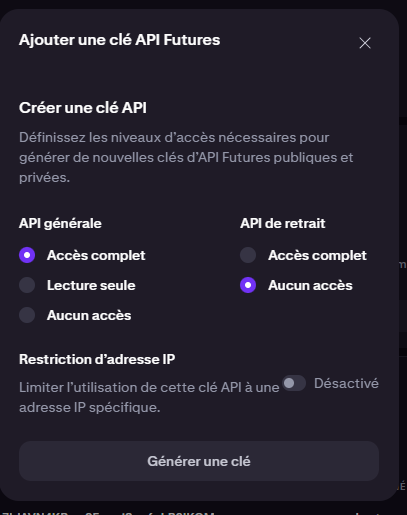
Règles de sécurité pour les clés
- ❌ Ne cochez jamais la permission de retrait (withdraw) — en cas de compromission, personne ne pourra retirer vos fonds
- ✅ Limitez les permissions au strict nécessaire (consultation + trading)
- 📝 Notez bien vos clés — elles ne seront affichées qu'une seule fois
Configuration sur le VPS
export KRAKEN_API_KEY="votre-cle-spot"
export KRAKEN_API_SECRET="votre-secret-spot"
export KRAKEN_FUTURES_API_KEY="votre-cle-futures"
export KRAKEN_FUTURES_API_SECRET="votre-secret-futures"
Pour que ces variables persistent après un redémarrage, ajoutez-les dans ~/.bashrc :
echo 'export KRAKEN_API_KEY="votre-cle-spot"' >> ~/.bashrc
echo 'export KRAKEN_API_SECRET="votre-secret-spot"' >> ~/.bashrc
echo 'export KRAKEN_FUTURES_API_KEY="votre-cle-futures"' >> ~/.bashrc
echo 'export KRAKEN_FUTURES_API_SECRET="votre-secret-futures"' >> ~/.bashrc
source ~/.bashrc
Test de connexion
kraken auth test
| Résultat | Signification |
|---|---|
| ✅ Message de succès | Les clés sont correctement configurées |
❌ EAPI:Invalid key | Vérifiez que la clé est bien copiée (pas d'espace ni de caractère en trop) |
⚠️ Permission denied | Pas forcément grave — la clé n'a pas accès à cette fonctionnalité (ex : une clé futures-only ne passera pas le test spot) |
Étape 10 — Utiliser OpenClaw au quotidien
Votre agent est maintenant opérationnel ! Voici ce que vous pouvez faire depuis Telegram :
📊 Consulter vos positions
Envoyez simplement :
"Quelles sont mes positions en cours ?"
L'agent interroge Kraken et vous répond avec les détails : paires, tailles en dollars, pourcentage d'exposition par rapport à votre balance, PNL latent. Vous pouvez lui demander de retenir vos préférences d'affichage en mémoire pour qu'il fournisse toujours le niveau de détail souhaité.
📈 Passer des ordres
"Ferme ma position ETH futures en market et enregistre l'ordre dans un CSV."
L'agent exécute la fermeture sur Kraken et enregistre automatiquement un journal de l'opération.
⏰ Automatiser une stratégie (cron job)
"Toutes les heures, regarde l'historique des prix BTC en 1h, calcule les moyennes mobiles 10 et 20. Si SMA10 > SMA20 et pas de position ouverte, ouvre un long de 100 $."
OpenClaw crée un cron job qui exécute cette logique automatiquement. Pour modifier la stratégie, il suffit d'envoyer un nouveau message :
"Remplace SMA20 par SMA30"
Et c'est fait — depuis votre téléphone, n'importe où.
Quand utiliser OpenClaw vs un bot Python classique
OpenClaw est puissant, mais ce n'est pas la solution à tout.
✅ OpenClaw est idéal pour :
- Les petites automatisations ponctuelles (acheter quand les funding rates sont extrêmes, placer un ordre limite)
- Tester rapidement une idée de stratégie simple
- Modifier les paramètres d'un système existant en temps réel depuis son téléphone
- Consulter ses positions et son exposition de manière conversationnelle
🐍 Un bot Python classique reste supérieur pour :
- Les stratégies quantitatives complètes (backtestées, optimisées)
- Les cas nécessitant de la puissance de calcul ou une faible latence
- La production long terme avec fiabilité maximale
💡 L'approche optimale : combiner les deux
Un bot Python backtesté qui tourne en production, avec OpenClaw connecté par-dessus pour :
- Modifier les paramètres à la volée
- Mettre en pause / reprendre
- Vérifier les risques de liquidation
- Adapter la taille des positions selon sa vision du marché
Le tout en langage naturel depuis Telegram.
Sécurité : les règles à respecter impérativement
| # | Règle | Détail |
|---|---|---|
| 1 | Jamais sur votre PC personnel | Utilisez un VPS cloisonné, toujours |
| 2 | Pas de permission de retrait | Même si quelqu'un compromet votre agent, il ne pourra pas retirer vos fonds |
| 3 | Évitez les skills externes | Les skills de sources inconnues peuvent contenir du code malveillant. N'utilisez que des skills vérifiés |
| 4 | Limitez le capital exposé | Ne mettez pas la totalité de vos fonds sur un compte contrôlé par un agent IA |
| 5 | Maintenez OpenClaw à jour | Les mises à jour corrigent régulièrement des failles de sécurité |
| 6 | Vérifiez les ordres | L'agent pourrait acheter 100 BTC au lieu de 100 $ de BTC. Rare, mais le risque existe |
⚠️ Scénario d'attaque à connaître : même sans droit de retrait, un attaquant pourrait exploiter votre compte en achetant d'abord un token peu liquide sur un autre compte, puis en forçant votre compte compromis à acheter ce même token en levier x10, faisant monter le cours artificiellement pour revendre ensuite. La surface d'attaque est plus large qu'on ne le pense.
Suivez vos performances avec EdgeTrack
Une fois vos trades passés (manuellement ou via OpenClaw), il est essentiel de mesurer vos performances. On ne peut pas améliorer ce qu'on ne mesure pas.
EdgeTrack est notre journal de trading automatisé qui se connecte à vos exchanges via des clés API en lecture seule. Vous obtenez :
- Une vue unifiée multi-exchanges
- Un PNL jour par jour, par paire
- Les positions en cours en temps réel
- Des analyses de risque détaillées
Disponible en version premium (10 €/mois ou 100 €/an) et en open source auto-hébergeable.

Récapitulatif — Toutes les commandes
Pour référence rapide, voici toutes les commandes dans l'ordre. Vous pouvez les copier-coller une par une.
1. Connexion au VPS
ssh root@IP_DU_VPS
2. Mise à jour et dépendances
apt update && apt upgrade -y
apt install -y sudo curl git ca-certificates build-essential python3 python3-venv python3-pip jq
3. Création de l'utilisateur
adduser claw
usermod -aG sudo claw
su - claw
echo 'export PATH="$HOME/.local/bin:$PATH"' >> ~/.bashrc
source ~/.bashrc
4. Installation d'OpenClaw
curl -fsSL https://openclaw.ai/install.sh | bash
source ~/.bashrc
openclaw --version
5. Gateway et dashboard
mkdir -p ~/.openclaw
nohup openclaw gateway run > ~/.openclaw/gateway.log 2>&1 &
openclaw dashboard --no-open
6. Tunnel SSH (depuis votre PC local)
ssh -N -L 18789:127.0.0.1:18789 claw@IP_DU_VPS
7. Kraken CLI
curl --proto '=https' --tlsv1.2 -LsSf https://github.com/krakenfx/kraken-cli/releases/latest/download/kraken-cli-installer.sh | sh
source ~/.bashrc
kraken ticker BTCUSD -o json
8. Node OpenClaw
openclaw node install
systemctl --user enable openclaw-node
systemctl --user start openclaw-node
9. Clés API Kraken
export KRAKEN_API_KEY="votre-cle-spot"
export KRAKEN_API_SECRET="votre-secret-spot"
export KRAKEN_FUTURES_API_KEY="votre-cle-futures"
export KRAKEN_FUTURES_API_SECRET="votre-secret-futures"
kraken auth test
Conclusion
OpenClaw est un outil puissant pour les utilisateurs qui savent exactement ce qu'ils veulent automatiser. Connecté à Kraken via Telegram, il offre une flexibilité impressionnante : consulter ses positions en langage naturel, passer des ordres, automatiser des stratégies simples — le tout depuis son téléphone. Mais cette puissance vient avec des responsabilités : une installation sur VPS cloisonné, une gestion rigoureuse des clés API, et une vigilance constante sur les skills utilisés sont indispensables.
Commentaires ()